Удаление учетной записи на портале «Госуслуги» может понадобиться по разным причинам. Возможно, вы больше не планируете пользоваться данными услугами или хотите закрыть профиль по личным соображениям. В этой инструкции мы кратко расскажем, как правильно удалить свою учетную запись, чтобы избежать ошибок при завершении процесса.
Процесс удаления учетной записи на «Госуслугах» достаточно прост, однако важно учесть, что после завершения процедуры доступ к услугам портала будет невозможен. Убедитесь, что вы действительно хотите удалить аккаунт, так как восстановить его будет невозможно. В случае, если вы хотите сохранить доступ к определенным данным, рассмотрите возможность просто отключить уведомления или закрыть профиль временно.
В зависимости от того, как вы предпочитаете пользоваться «Госуслугами» — через мобильное приложение или браузер — процедура может немного отличаться. Рассмотрим, как удалить учетную запись через мобильное приложение и браузер, а также что важно знать перед этим шагом.
Как начать процесс удаления учетной записи на «Госуслугах»
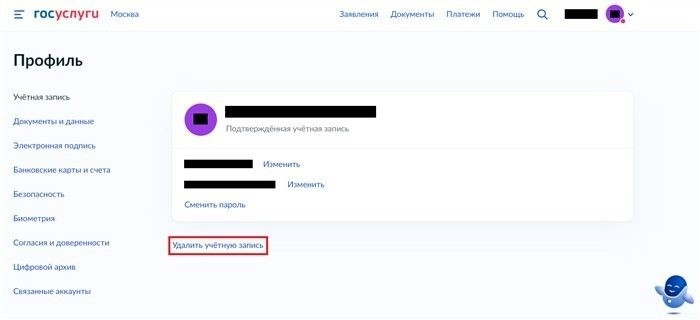
Перед удалением важно удостовериться в причинах такого шага, поскольку последствия будут необратимы. Удаление профиля на «Госуслугах» приводит к потере доступа ко всем данным, включая историю заявок, уведомления и информацию о действиях на портале. Если вы уверены в своем решении, можно начать процедуру, заполнив соответствующие поля, указав причину и подтверждая решение.
Процесс можно завершить как через мобильное приложение, так и через браузер, но в любом случае потребуется подтвердить личность с помощью данных паспорта или другой информации, привязанной к вашему профилю. После этого, ваша учетная запись будет удалена, а восстановить ее будет невозможно без регистрации нового аккаунта.
Пошаговая инструкция: удаление через личный кабинет на сайте
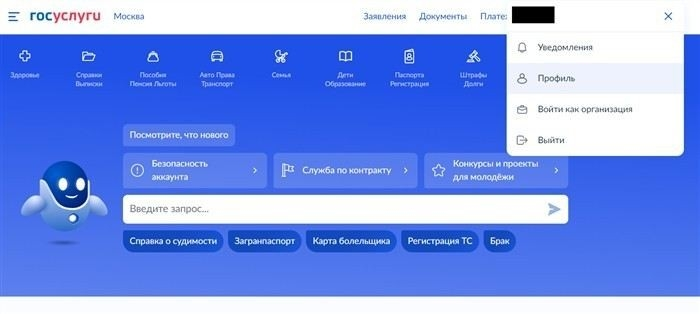
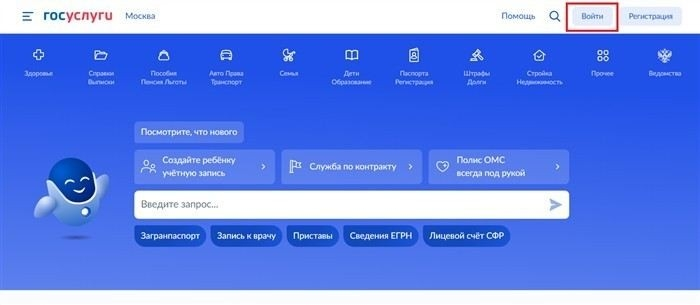
Чтобы начать процесс удаления учетной записи на «Госуслугах», необходимо выполнить несколько простых шагов в вашем личном кабинете. Для этого войдите на портал, используя свой логин и пароль, которые были зарегистрированы при создании аккаунта. На главной странице откроется меню, в котором нужно перейти в раздел настроек профиля. Обычно он доступен через иконку вашего имени или фотографии в правом верхнем углу экрана.
В разделе настроек найдите пункт, который касается удаления учетной записи. После того как вы перейдете в этот раздел, система предложит вам заполнить небольшую форму, где нужно указать причину удаления аккаунта и подтвердить ваше решение. Также, система может запросить подтверждение через SMS или электронную почту для дополнительной безопасности. Убедитесь, что все введенные данные, включая ваш паспорт или другие личные данные, актуальны для завершения процедуры.
После завершения этого этапа, система на «Госуслугах» предупредит вас о последствиях удаления аккаунта. Важно помнить, что доступ к услугам портала будет закрыт, и восстановить учетную запись будет невозможно без регистрации нового аккаунта. Если вы уверены в своем решении, нажмите кнопку «Удалить аккаунт» и следуйте дальнейшим инструкциям на экране.
Если по каким-либо причинам вы передумали удалять профиль, в процессе подачи заявки на удаление всегда есть возможность отменить этот запрос. Это можно сделать через тот же раздел настроек, в который вы обращались для начала процесса удаления. В случае возникновения вопросов можно обратиться в МФЦ или напрямую к органам власти через контактную информацию, предоставленную на портале.
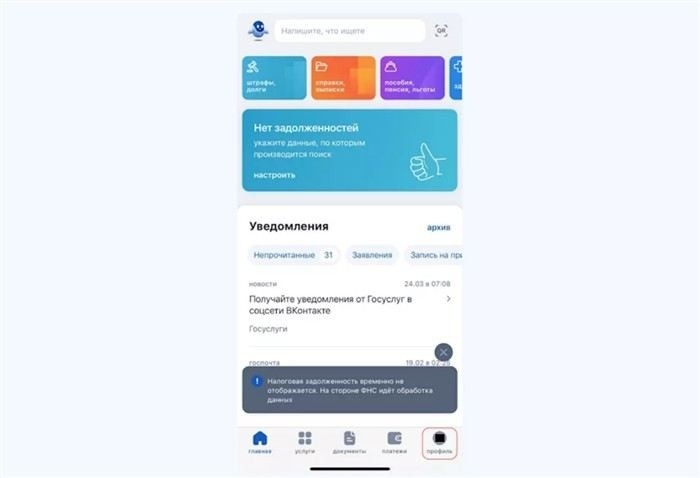
Для того чтобы удалить учетную запись на портале «Госуслуги» через мобильное приложение, откройте его на своем смартфоне и войдите в систему, используя свой логин и пароль. Перейдите в раздел профиля, который обычно находится в верхней части экрана. На этом этапе вы сможете просматривать данные своего аккаунта.
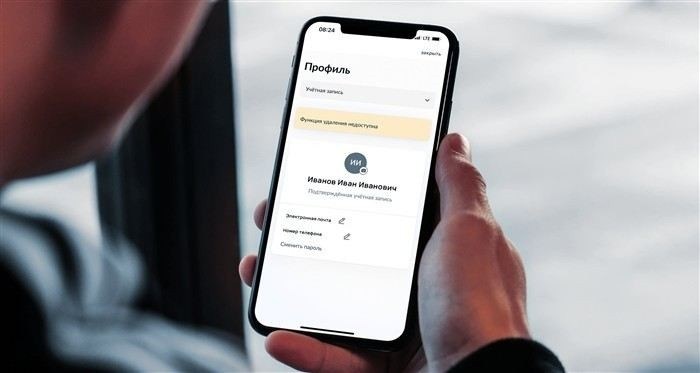
В разделе профиля выберите пункт, связанный с настройками учетной записи, и прокрутите меню до опции удаления. Откроется окно, в котором будет предложено заполнить форму, указав причину удаления учетной записи. Подтвердите ваше решение с помощью кода, который будет отправлен на ваш телефон. Это необходимо для защиты личных данных.
После того как вы выполните все действия, система сообщит вам о последствиях удаления аккаунта. Обратите внимание, что после удаления вы потеряете доступ ко всем услугам и данным на портале. Восстановить учетную запись будет невозможно, но при желании вы можете создать новый аккаунт, зарегистрировавшись на портале «Госуслуги» снова. При необходимости вы можете обратиться в МФЦ или к органам власти для уточнения информации по процедуре удаления.
Какие данные необходимо подготовить для удаления аккаунта
Для удаления учетной записи на портале «Госуслуги» через мобильное приложение или сайт потребуется подготовить следующие данные:
- Логин и пароль от вашей учетной записи. Эти данные необходимы для входа в систему и подтверждения вашей личности.
- Номер телефона, привязанный к аккаунту. На этот номер будет отправлен код подтверждения для завершения процедуры удаления.
- Фамилия и имя, указанные в профиле, для идентификации пользователя в базе данных.
- Номер паспорта или другие данные, подтверждающие личность, которые могут потребоваться при обращении в органы или МФЦ.
Также убедитесь, что у вас есть доступ к приложению «Госуслуги» на мобильном устройстве или к веб-версии на компьютере, чтобы пройти процедуру удаления. Важно помнить, что после удаления данных учетной записи восстановить их будет невозможно, если вы не зарегистрируетесь заново.
Как отменить запрос на удаление учетной записи на «Госуслугах»
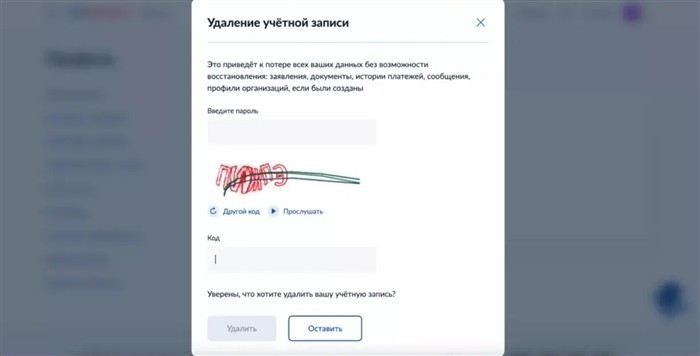
Если вы решили отменить запрос на удаление своей учетной записи на портале «Госуслуги», процесс можно выполнить через личный кабинет или мобильное приложение. Важно отметить, что для отмены запроса на удаление аккаунта нужно действовать быстро, поскольку данная операция может быть завершена в течение нескольких дней.
- Шаг 1: Войдите в свою учетную запись через мобильное приложение «Госуслуги» или через браузер на сайте.
- Шаг 2: Перейдите в раздел профиля и выберите опцию «Удаление аккаунта» или аналогичную. Возможно, будет доступна кнопка для отмены удаления.
- Шаг 3: Нажмите на кнопку «Отменить запрос на удаление» или «Возврат аккаунта». Введите свой логин и пароль для подтверждения действия.
- Шаг 4: Если запрос был сделан недавно, данные учетной записи могут быть восстановлены, и вы сможете продолжить использование всех сервисов.
Если вы не можете найти эту опцию в разделе профиля, вы можете обратиться в службу поддержки «Госуслуг» для получения более точной информации о процессе отмены. В случае обращения в органы или МФЦ, потребуется предоставить паспортные данные для подтверждения личности.
Учтите, что отменить запрос на удаление аккаунта можно только до того момента, как данные будут окончательно удалены, иначе восстановление аккаунта может стать невозможным. Важно убедиться, что вы завершили все необходимые действия в предусмотренные сроки.
Частые ошибки при удалении аккаунта на «Госуслугах» и как их избежать
Процесс удаления учетной записи на «Госуслугах» может быть сопряжен с несколькими ошибками, которые могут привести к нежелательным последствиям, таким как потеря данных или невозможность восстановить аккаунт. Вот основные ошибки и рекомендации, как их избежать.
- Ошибка 1: Пропуск подтверждения личности
При запросе на удаление учетной записи необходимо пройти процедуру подтверждения личности. Если вы забыли или не заполнили какие-то поля, процесс может быть приостановлен. Убедитесь, что все данные в профиле актуальны, включая паспортные данные и номер телефона.
- Ошибка 2: Невозможность восстановления аккаунта
После удаления учетной записи восстановить ее может быть невозможно. Чтобы избежать этой ошибки, перед удалением скачайте все важные документы и записи, которые могут понадобиться в будущем. Убедитесь, что вам не нужно будет использовать учетную запись «Госуслуги» в ближайшем времени.
- Ошибка 3: Пропуск уведомлений о статусе удаления
После подачи заявки на удаление, вы получите уведомления на указанный в профиле адрес электронной почты и телефон. Не игнорируйте их, так как они могут содержать важную информацию о статусе вашего запроса или необходимости выполнения дополнительных действий.
- Ошибка 4: Попытка отменить удаление через мобильное приложение
Некоторым пользователям не удается отменить запрос на удаление через мобильное приложение «Госуслуги». В таком случае рекомендуется использовать браузер на компьютере или обратиться в службу поддержки, чтобы уточнить возможные способы отмены.
- Ошибка 5: Невозможность закрыть учетную запись через МФЦ
Некоторые граждане пытаются закрыть свою учетную запись через МФЦ, однако этот процесс можно завершить только через личный кабинет на портале «Госуслуги». Для отмены запроса на удаление посетите сайт и выполните действия, предусмотренные правилами.
Для предотвращения этих ошибок следует внимательно следить за каждым шагом процедуры, своевременно проверять уведомления и убедиться в необходимости удаления учетной записи. В случае сомнений можно обратиться в службу поддержки или посетить МФЦ для получения дополнительной консультации.
Что происходит с личными данными после удаления учетной записи

После удаления учетной записи на «Госуслугах», данные, которые вы предоставляли на портале, могут быть частично или полностью удалены в зависимости от политики конфиденциальности и требований законодательства. Однако важно помнить, что информация, связанная с выполненными действиями, такими как записи в различных разделах и запросы, может оставаться в базе данных в анонимном виде.
В момент удаления учетной записи вы должны убедиться, что все ваши данные, включая фамилию, паспортные данные и номер телефона, были удалены, так как эти данные могут быть связаны с другими государственными или муниципальными органами, с которыми вы взаимодействовали через «Госуслуги». Также важно помнить, что данные, связанные с медицинскими, налоговыми или социальными записями, могут сохраняться в системах государственных органов, а не только в «Госуслугах».
Удаление учетной записи не всегда автоматически ведет к удалению всех данных из всех связанных приложений и сервисов. Если вы хотите, чтобы данные были полностью исключены из систем, вам может понадобиться обратиться в МФЦ или непосредственно к органам власти, через которые вы получали услуги, и запросить информацию о статусе ваших данных.
В некоторых случаях, если учетная запись была удалена ошибочно или вам нужно восстановить доступ к порталу, вы сможете заново зарегистрировать аккаунт, однако ранее удаленные данные не всегда можно вернуть. Рекомендуется сохранять важные данные в безопасности до окончательного завершения процесса удаления.